
Центра проектирования интегральных микросхем
|
Информационный портал технической поддержки Центра проектирования интегральных микросхем |
Данная статья является ответвлением от статьи [i] Пример генерации трафика микроконтроллером по запросу от ПК и описывает подробную настройку кадров.
В образовательных целях рекомендуем ознакомиться со статьёй внешнего ресурса, связанной с настройкой Ostinato - Трафик генератор Ostinato в UNetLAB. Данные из статьи внешнего ресурса для рассмотрения текущей статьи не потребуются.
Программа Ostinato используется для формирования и посылки пакетов в сеть Ethernet.
Для запуска Ostinato потребуются администраторские права. После запуска появляется окно, в котором виден порт с сетевым адаптером персонального компьютера. Примерный вид представлен на рисунке 1.
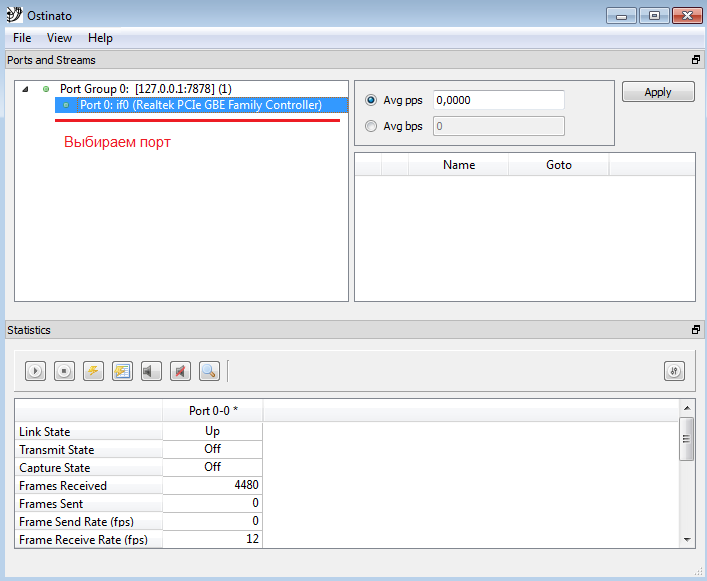
Рисунок 1 - Стартовое окно программы Ostinato
Для дальнейших манипуляций необходимо выбрать порт, согласно рисунку 1, а затем в меню "File" выбрать пункт "New Stream", как показано на рисунке 2.
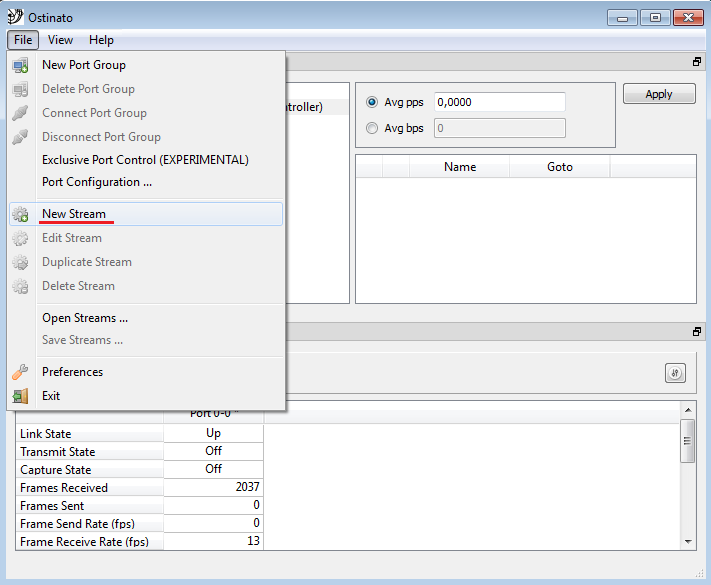
Рисунок 2 - Меню File - New Stream в программе Ostinato
Создался поток (stream). Теперь при нажатии правой кнопки мыши на потоке нужно выбрать пункт "Edit Stream", как это выполнено на рисунке 3.
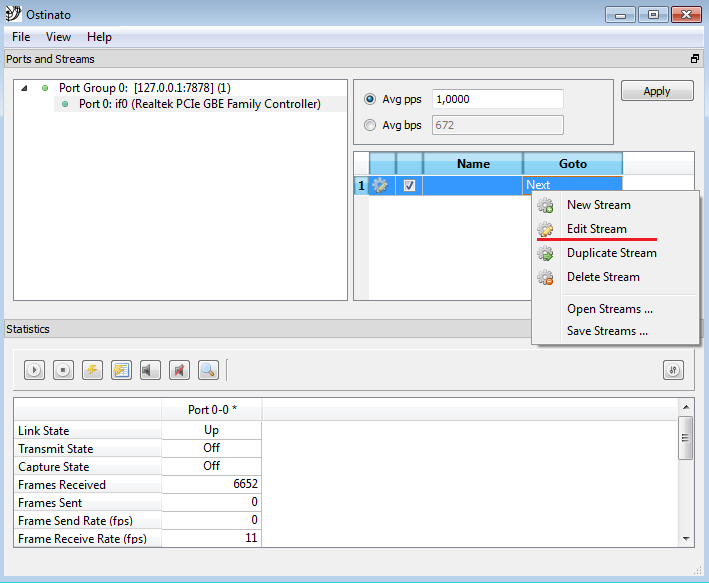
Рисунок 3 - Пункт Edit Stream в программе Ostinato
После успешного выполнения открывается окно настроек на вкладке Protocol Selection, в котором необходимо выбрать настройки согласно рисунку 4.
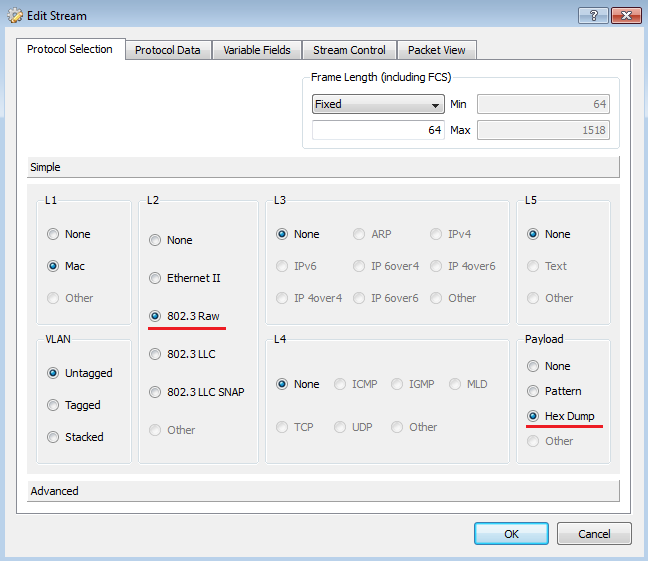
Рисунок 4 - Необходимые настройки вкладки Protocol Selection окна Edit Stream в программе Ostinato
В следующей вкладке Protocol Data необходимо задать МАС-адрес применяемого микроконтроллера и МАС-адрес сетевой карты. МАС-адрес для микроконтроллера в проекте задан, к примеру, равным 12:34:56:78:9A:BC.
МАС-адрес сетевого адаптера персонального компьютера можно узнать следующим образом:
Соответственно, поля вкладки Protocol Data следует заполнять согласно рисунку 5:
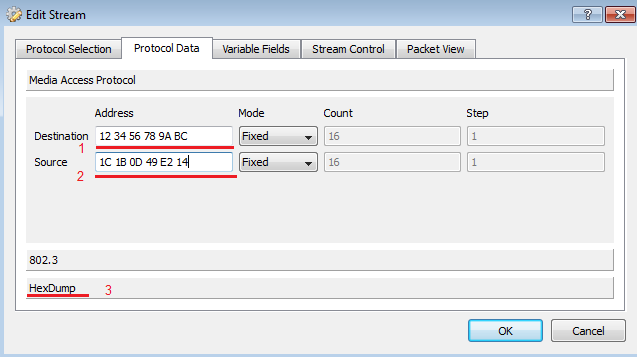
Рисунок 5 - Настройки вкладки Protocol Data окна Edit Stream в программе Ostinato
После нажатия на кнопку HexDump, в открывшемся поле нужно записать два 16-ти разрядных значения в формате hex. Наглядно пример заполнения показан на рисунке под номером 6.
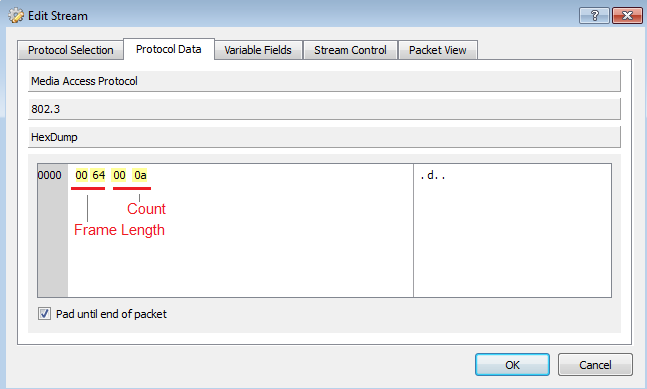
Рисунок 6 - Заполнение данных для длины ответного кадра и количестве ответных кадров
Это все настройки, которые необходимы для конфигурации пакета. Его результирующий вид представлен во вкладке Packet View. В верхнем окне вкладки удобно выбирать параметры, при этом в нижнем окне с данными подсвечивается область значений, относящаяся к выбранному полю. На рисунке 7, к примеру, выбрано поле Length, за которым начинается область данных пакета Payload, где и наблюдаются заранее введенные значения длины и количества ответных пакетов.
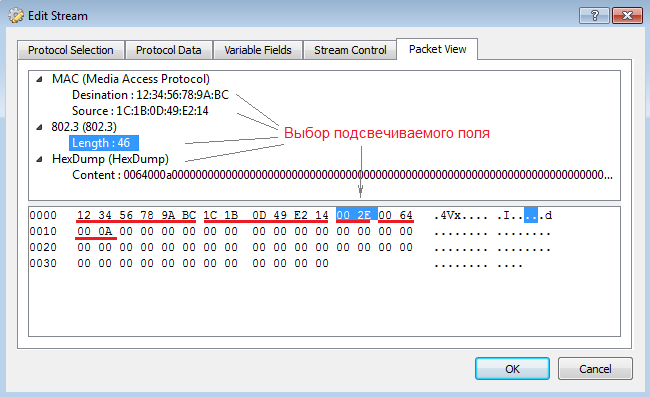
Рисунок 7 - Вкладка Packet View окна Edit Stream в программе Ostinato
Теперь выйдем из настройки потока. Для того, чтобы применить настройки, следует нажать кнопку Apply (2), убедившись, что текущей поток активен (1). Далее, для посылки кадра, понадобиться выбрать столбец в окне ниже (3). Он в текущей конфигурации один, и это именно тот кадр, который был настроен до этого. Для посылки кадра необходимо будет нажать кнопку Start (4). Весь алгоритм показан на рисунке 8.
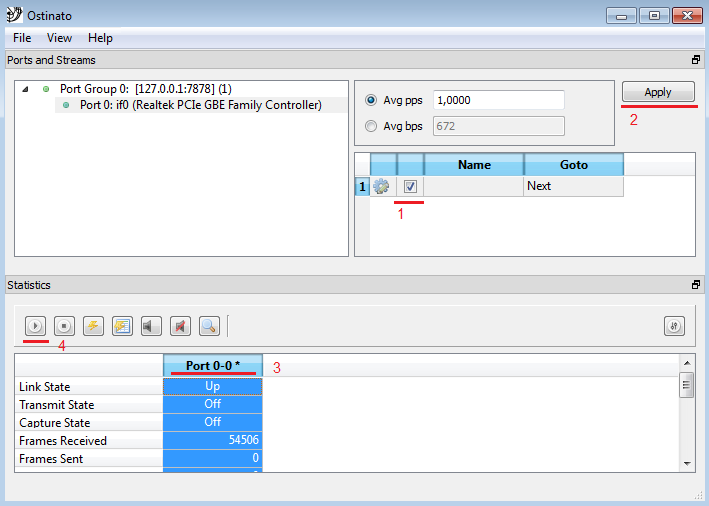
Рисунок 8 - Алгоритм применения настроек для дальнейшей посылки кадра в программе Ostinato
В верхнем окне, там где настраивался поток, есть поле Name. Можно дважды кликнуть на это поле и ввести какое-то осознанное имя. Это позволит при создании нескольких потоков понимать, кто и за что отвечает.
Настроенные потоки можно также сохранить и загрузить при следующем запуске. Для этого необходимо выбрать порт, и в меню "File" выбрать "Save Streams". Для загрузки, соответственно, необходимо будет выбрать "Open Streams".
| Сайт: | https://support.milandr.ru |
| E-mail: | support@milandr.ru |
| Телефон: | +7 495 221-13-55 |