
Центра проектирования интегральных микросхем
|
Информационный портал технической поддержки Центра проектирования интегральных микросхем |
В данной статье рассматривается порядок запуска отладки процессора К1967ВН044 (К1967ВН04BG) в среде VisualDSP++ 5.0 с использованием эмулятора ADZS-USB-ICE, показанного на рисунке 1.
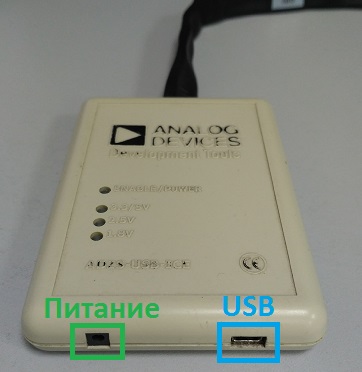
Рисунок 1 - Эмулятор ADZS-USB-ICE
Сначала выполним настройку параметров эмулятора. Для этого подключаем питание к эмулятору, после чего подключаем кабель USB от ПК к эмулятору.
На ПК проверяем в трее, определилось ли устройство. Если нет, то переходим в диспетчер устройств, находим используемый программатор как неопознанное устройство, в свойствах выбираем обновить драйвера, где указываем папку «C:\Analog Devices\VisualDSP 5.0\Setup». Проверяем в диспетчере устройств, что эмулятор определяется, как показано на рисунке 2.
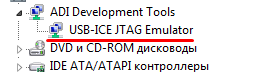
Рисунок 2 - Драйвер эмулятора в "Диспетчере устройств"
В меню «ПУСК» запускаем программу VisualDSP++ Configurator (рисунок 3).
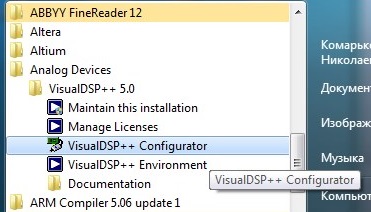
Рисунок 3 - Структура программ в VisualDSP++
В открывшемся окне нажимаем кнопку «New» (рисунок 4).
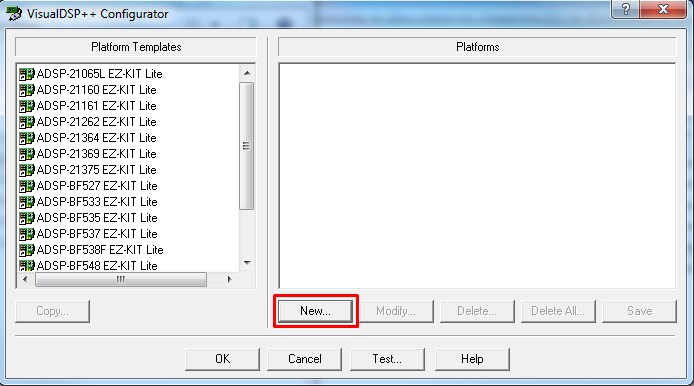
Рисунок 4 - VisualDSP++ Configurator
Далее заполняем поля слева, как показано на рисунке 5, выбираем «Device 0» и нажимаем кнопку «Modify…». Обязательно выбираем программатор "USB-ICE" и напряжение 3.3/5 В, поле Device ID определяется автоматически.
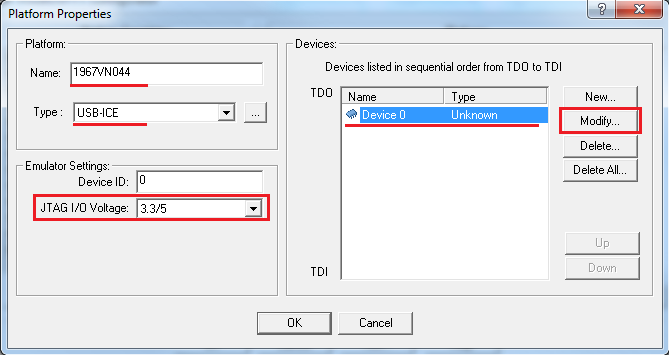
Рисунок 5 - VisualDSP++ Configurator -> Platform Properties
В открывшемся окне выбираем процессор "ADSP-TS201" и нажимаем «ОК» (рисунок 6).
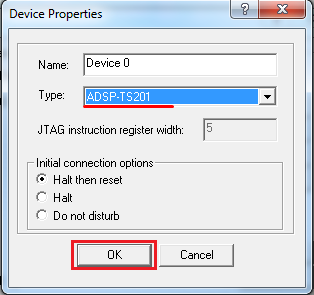
Рисунок 6 - VisualDSP++ Configurator -> Platform Properties -> Device Properties
Должна получиться конфигурация K1967VN044, как показано на рисунке 7.
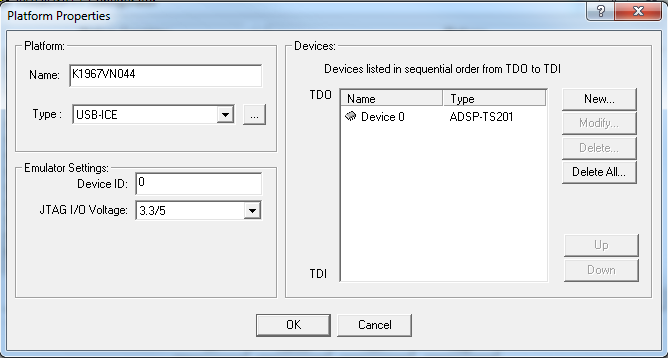
Рисунок 7 - Итоговая конфигурация K1967VN044 в VisualDSP++ Configurator
Нажимаем "ОК". Теперь необходимо подключить эмулятор к плате K1967ВН044, как приведено на рисунке 8, а затем включить питание платы.
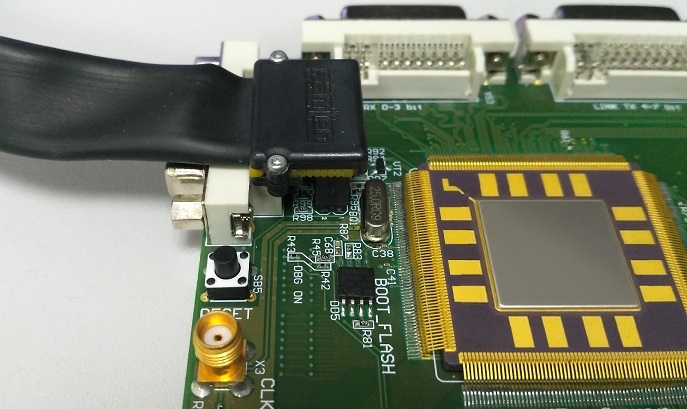
Рисунок 8 - Подключение эмулятора к отладочной плате для K1967ВН044
В окне "Configurator" выбираем ранее созданную платформу K1967VN044 и нажимаем кнопку "Test" (рисунок 9).
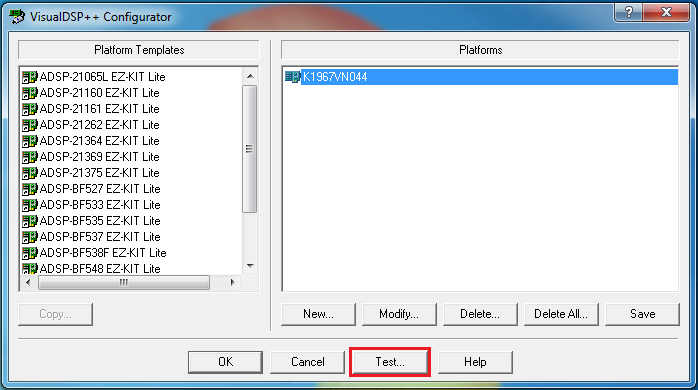
Рисунок 9 - Проведение тестирования для конфигурации K1967VN044 в VisualDSP++ Configurator
В открывшемся окне проверяем настройки эмулятора и нажимаем «Start». После тестирования в поле «Status» напротив всех пунктов должны быть галочки (рисунок 10).
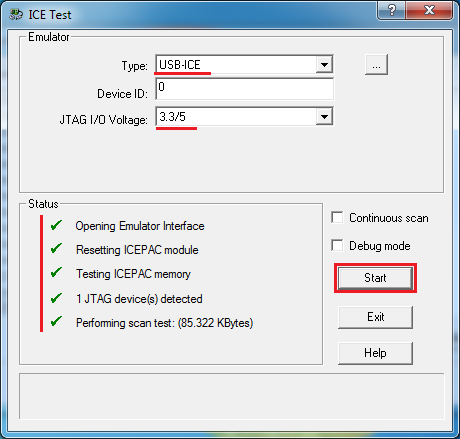
Рисунок 10 - VisualDSP++ Configurator -> ICE Test
После успешного тестирования нажимаем «Exit» и в окне "Configurator" нажимаем кнопку «OK». Если этого не сделать, конфигурация K1967VN044 не сохранится.
Теперь запускаем VDSP++, собираем проект и в появившемся окне «No Session Selected» нажимаем «OK», как показано на рисунке 11.
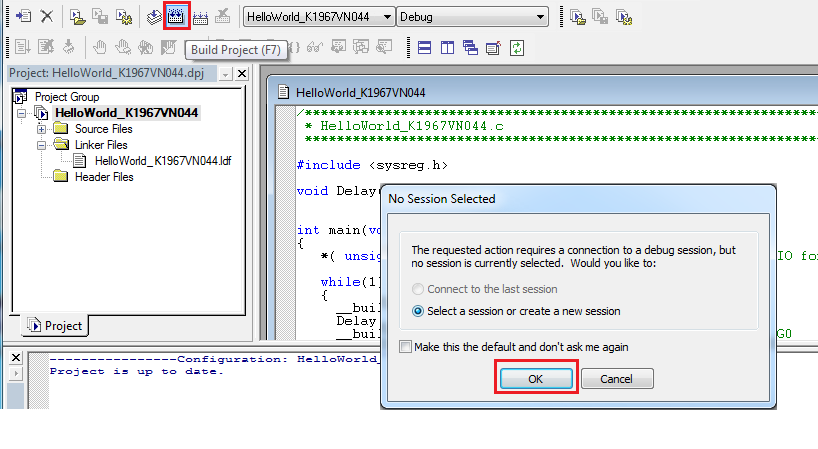
Рисунок 11 - Сборка проекта и запуск отладки в VisualDSP++
В появившемся окне выбираем "TigerSHARC ADSP-TS201", после чего нажимаем «Next» (рисунок 12).
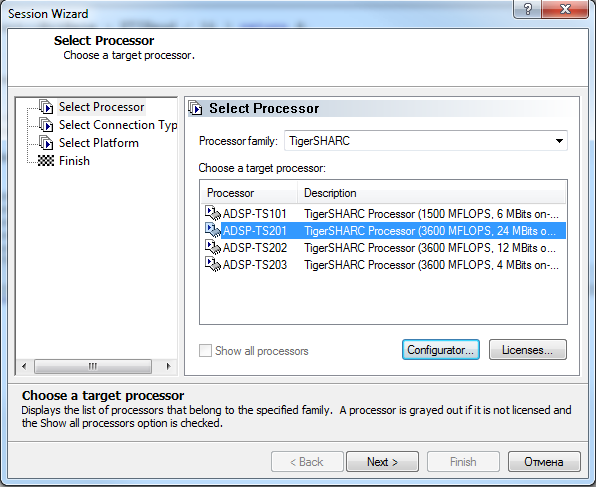
Рисунок 12 - Настройка сессии отладки: Session Wizard -> Select Processor
Выбираем пункт "Emulator", как показано на рисунке 13.
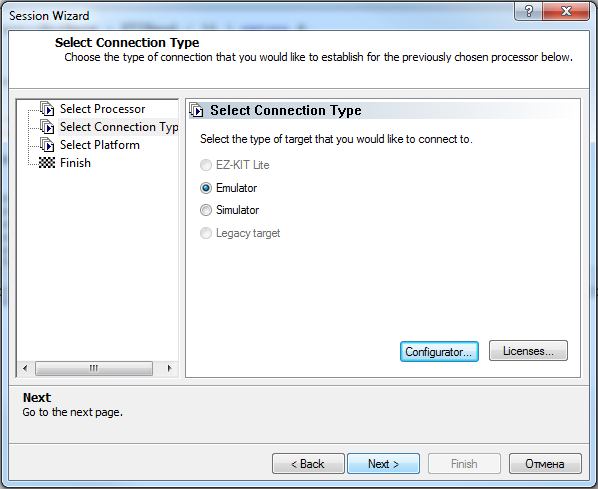
Рисунок 13 - Настройка сессии отладки: Session Wizard -> Select Сonnection Type
Выбираем платформу K1967VN044 и нажимаем «Finish» (рисунок 14).
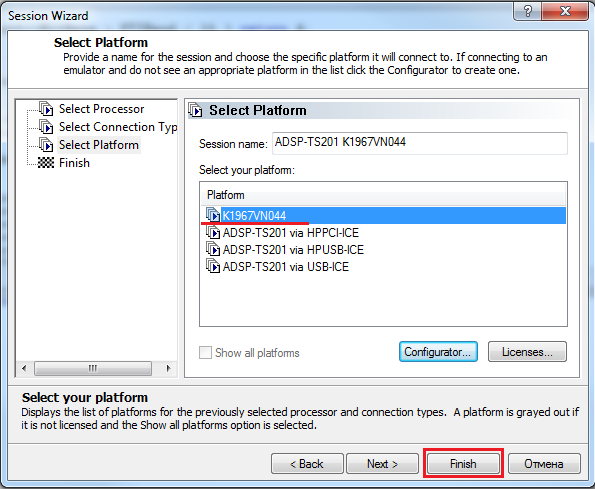
Рисунок 14 - Настройка сессии отладки: Session Wizard -> Select Platform
Должна запуститься сессия отладки. На эмуляторе в режиме отладки загорается жёлтый светодиод, как показано на рисунке 15.
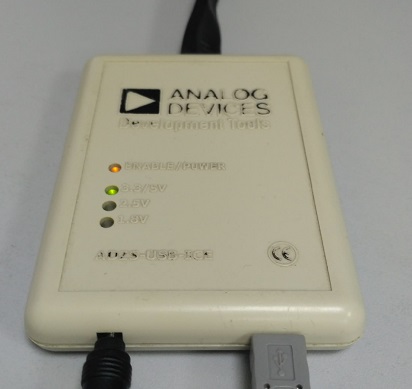
Рисунок 15 - Эмулятор ADZS-USB-ICE в состоянии отладки
Чтобы выйти из отладки нажимаем на специальную кнопку, как показано на рисунке 16.
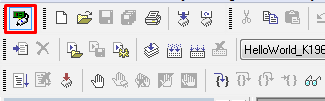
Рисунок 16 - Выход из сессии отладки в VisualDSP++
В процессоре K1967ВН044, по сравнению с ADSP-TS201, в два раза меньше памяти, в связи с чем стандартный LDF файл для ADSP-TS201 с описанием карты памяти не подходит. В тестовом проекте "HelloWorld_K1967VN044" расположен модифицированный LDF файл для K1967ВН044 - HelloWorld_K1967VN044.ldf.
| Сайт: | https://support.milandr.ru |
| E-mail: | support@milandr.ru |
| Телефон: | +7 495 221-13-55 |