
69528
[i] Использование DFU-загрузчика для микроконтроллеров К1986ВЕ92FI, К1986ВЕ92F1I, K1986ВЕ92QI, К1986ВЕ92У(1)
Дата последнего изменения: 29.10.2026 14:11:36
DFU-загрузчик позволяет обновлять прошивку микроконтроллера по USB без JTAG/SWD-программатора. Загрузчик работает в соответствии со спецификацией USB Device Firmware Upgrade Specification, Revision 1.1.
Загрузчик размещается в начале основной FLASH-памяти микроконтроллера и занимает две страницы по 4 кБ, то есть 8 кБ. Это необходимо учитывать при линковке основной (загружаемой) программы. Она должна начинаться с адреса 0x8002000 и занимать до 0x1E000 (122880) байт.
Содержание статьи:
1. Что такое DFU?
2. Описание проекта
3. Механизм работы загрузчика
4. Настройка загрузчика
5. Настройка проекта основной программы
6. Подготовка к работе с DFU-загрузчиком
7. Работа с dfu-util
Во время обновления устройство временно прекращает выполнять свои основные функции и переходит в режим программирования памяти. Например, устройство, которое в обычном режиме работает как измерительный прибор, на время обновления предоставляет хосту интерфейс для записи новой прошивки.
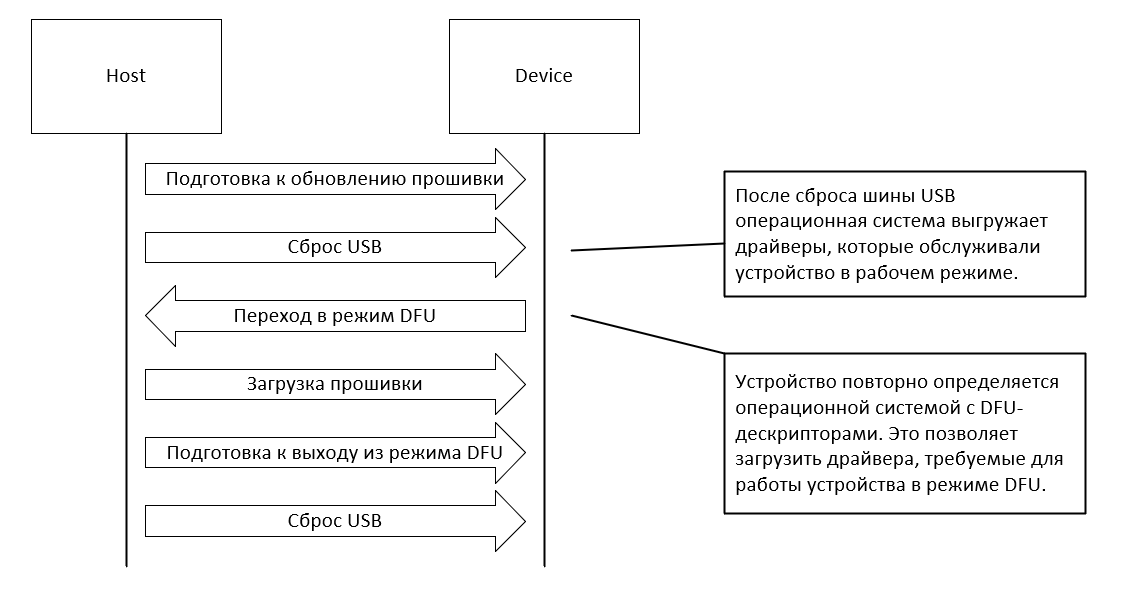
DFU определяет набор USB-дескрипторов, управляющих запросов и состояний, необходимых для обновления. Хост передает образ прошивки блоками, а устройство записывает их в энергонезависимую память. Упрощенная схема сеанса DFU представлена на рисунке 1.
Для реализации стороны хоста можно использовать утилиту dfu-util, она позволяет обнаруживать подключенные устройства, передавать в них образы прошивок, а также считывать содержимое памяти.
Рисунок 1 – Упрощенная схема сеанса DFU
При расширении функциональности размер загрузчика может увеличиться. В этом случае под него необходимо выделить целое число страниц FLASH-памяти, достаточное для размещения образа, а затем скорректировать начальный адрес и доступный размер области основной программы.
Архив с загрузчиком содержит исходные файлы и три проекта для следующих сред разработки:
Таблица 1 – Проекты для различных сред разработки
Перед открытием проекта необходимо распаковать архив с сохранением структуры каталогов. Папки source/ и library/ используются проектами совместно, поэтому переносить только каталог выбранной среды разработки отдельно от остальных файлов не следует.
Если ни одно из перечисленных выше условий не выполнено, начинает выполняться основная программа.
Для индикации состояния загрузчика используется светодиод (по умолчанию PB7), который задается в файле source/dfu_config.h. После конфигурирования устройства хостом светодиод горит постоянно, сигнализируя о готовности загрузчика к работе. Если питание подано, но устройство не сконфигурировано, светодиод мигает с частотой 1 Гц.
Опрос вывода входа в режим загрузчика и светодиодная индикация необязательны. Их можно изменить или удалить из проекта.
Таблица 2 – Параметры загрузчика
При объявлении SKIP_EEPROM_CALIB_INFO_PROTECTION в source/MDR32FxQI_config.h отключается реализованная в SPL программная защита сектора A информационной памяти от стирания. В результате становится доступна перезапись всей информационной памяти.
Стирание FLASH-памяти выполняется постранично, поэтому запись даже одного байта в страницу, содержащую калибровочные значения, приведет к их удалению при стирании этой страницы. Перед записью необходимо считать заводские калибровочные значения в файл, объединить их с данными, которые нужно записать в информационную память.
Готовый бинарный файл загрузчика собран со следующими параметрами:
source/dfu_config.h
Если настройки расположения загрузчика в памяти не менялись, то основная (загружаемая) программа должна размещаться следующим образом:
При подключении устройства в режиме загрузчика к компьютеру под управлением Windows ему автоматически должен назначиться стандартный драйвер WinUSB. Устройство должно появиться в диспетчере устройств (рисунок 6).
Рисунок 6 – Диспетчер устройств
При необходимости драйвер WinUSB можно заменить на libusbK с помощью программы Zadig. Ее можно скачать с сайта https://zadig.akeo.ie/. Программу нужно запустить с правами администратора. В меню «Options» требуется выбрать пункт «List All Devices», после чего отобразятся все устройства, подключенные к ПК. В списке устройств необходимо выбрать Milandr <название_микроконтроллера> in DFU mode, далее выбрать драйвер libusbK и нажать кнопку «Replace Driver» (рисунок 7). По завершении установки драйвера программа отобразит окно с соответствующим сообщением.
Рисунок 7 – Смена драйвера в Zadig
При выборе драйвера следует учитывать, что WinUSB не позволяет инициировать программный сброс на шине USB. Если после обновления прошивки требуется сброс, следует использовать драйвер libusbK.
Для чтения и программирования памяти можно использовать утилиту dfu-util.
Пример вывода:
Сохранить статью в PDF
Загрузчик размещается в начале основной FLASH-памяти микроконтроллера и занимает две страницы по 4 кБ, то есть 8 кБ. Это необходимо учитывать при линковке основной (загружаемой) программы. Она должна начинаться с адреса 0x8002000 и занимать до 0x1E000 (122880) байт.
Содержание статьи:
1. Что такое DFU?
2. Описание проекта
3. Механизм работы загрузчика
4. Настройка загрузчика
5. Настройка проекта основной программы
6. Подготовка к работе с DFU-загрузчиком
7. Работа с dfu-util
1. Что такое DFU?
DFU (Device Firmware Upgrade) – механизм обновления встроенного программного обеспечения устройств, поддерживающих USB. Он определяет порядок взаимодействия хоста и устройства при передаче новой версии прошивки и позволяет обновлять ее без подключения внешнего программатора.Во время обновления устройство временно прекращает выполнять свои основные функции и переходит в режим программирования памяти. Например, устройство, которое в обычном режиме работает как измерительный прибор, на время обновления предоставляет хосту интерфейс для записи новой прошивки.
DFU определяет набор USB-дескрипторов, управляющих запросов и состояний, необходимых для обновления. Хост передает образ прошивки блоками, а устройство записывает их в энергонезависимую память. Упрощенная схема сеанса DFU представлена на рисунке 1.
Для реализации стороны хоста можно использовать утилиту dfu-util, она позволяет обнаруживать подключенные устройства, передавать в них образы прошивок, а также считывать содержимое памяти.
Рисунок 1 – Упрощенная схема сеанса DFU
2. Описание проекта
Структура проекта:- source/ – основные исходные и заголовочные файлы загрузчика, включая конфигурационные;
- library/ – Библиотеки CMSIS и SPL (версия 1.5.0 от 01.07.2025), некоторые файлы изменены – это необходимо учитывать при переносе проекта или замене библиотеки;
- fw/ – образы загрузчика в формате BIN и HEX, а также бинарный файл прошивки для мигания светодиодом PB7;
- tb/ – скрипты и утилиты для тестирования;
- MDR32FxQI_dfu_uv5/ – проект для IDE Keil uVision 5;
- MDR32FxQI_dfu_IAR/ – проект для IDE IAR Embedded Workbench for ARM;
- MDR32FxQI_dfu_eclipse/ – проект для IDE Eclipse Embedded CDT.
При расширении функциональности размер загрузчика может увеличиться. В этом случае под него необходимо выделить целое число страниц FLASH-памяти, достаточное для размещения образа, а затем скорректировать начальный адрес и доступный размер области основной программы.
Архив с загрузчиком содержит исходные файлы и три проекта для следующих сред разработки:
Таблица 1 – Проекты для различных сред разработки
| Среда разработки | Каталог проекта |
| Keil µVision 5 | MDR32FxQI_dfu_uv5/ |
| IAR Embedded Workbench for Arm | MDR32FxQI_dfu_IAR/ |
| Eclipse Embedded CDT | MDR32FxQI_dfu_eclipse/ |
Перед открытием проекта необходимо распаковать архив с сохранением структуры каталогов. Папки source/ и library/ используются проектами совместно, поэтому переносить только каталог выбранной среды разработки отдельно от остальных файлов не следует.
3. Механизм работы загрузчика
При запуске загрузчик переходит в режим обновления прошивки, если выполняется хотя бы одно из следующих условий:- в основной FLASH-памяти отсутствует программа (проверяется корректность указателя стека и вектора сброса);
- на выводе DFU_BTN_PIN порта DFU_BTN_PORT, заданного в файле dfu_config.h (по умолчанию PB6), установлен логический уровень, соответствующий режиму работы загрузчика;
- установлен программный флаг перехода в режим загрузчика (специальное значение в заранее выбранной ячейке SRAM или регистре BKP.
Если ни одно из перечисленных выше условий не выполнено, начинает выполняться основная программа.
Для индикации состояния загрузчика используется светодиод (по умолчанию PB7), который задается в файле source/dfu_config.h. После конфигурирования устройства хостом светодиод горит постоянно, сигнализируя о готовности загрузчика к работе. Если питание подано, но устройство не сконфигурировано, светодиод мигает с частотой 1 Гц.
Опрос вывода входа в режим загрузчика и светодиодная индикация необязательны. Их можно изменить или удалить из проекта.
4. Настройка загрузчика
Параметры загрузчика задаются в файле source/dfu_config.h и представлены в таблице 2. Изменения вступают в силу после повторной сборки проекта.Таблица 2 – Параметры загрузчика
| Параметр | Назначение | ||||
| BOOTLOADER_VERSION_MAJOR | Старшая часть номера версии загрузчика | ||||
| BOOTLOADER_VERSION_MINOR | Младшая часть номера версии загрузчика | ||||
| DFU_VID | Идентификатор производителя | ||||
| DFU_PID | Идентификатор устройства | ||||
| FINISH_BY_METHOD |
|
||||
| CAN_WRITE_FW |
|
||||
| CAN_READ_FW |
|
||||
|
DFU_BTN_PORT DFU_BTN_PIN DFU_BTN_PCLK |
Вывод, опрашиваемый для входа в режим DFU | ||||
| DFU_BTN_STATE_FOR_DFU | Логический уровень на выводе, при котором активируется режим DFU | ||||
|
DFU_LED_PORT DFU_LED_PIN DFU_LED_PCLK |
Вывод, к которому подключен светодиод | ||||
| DFU_LED_ACTIVE_STATE | Логический уровень включения светодиода | ||||
| DFU_SUPPORT_FOR_INFORMATIONAL_EEPROM |
|
||||
| BOOTLOADER_SIZE | Размер области FLASH-памяти, выделенной под загрузчик |
При объявлении SKIP_EEPROM_CALIB_INFO_PROTECTION в source/MDR32FxQI_config.h отключается реализованная в SPL программная защита сектора A информационной памяти от стирания. В результате становится доступна перезапись всей информационной памяти.
Сохранность заводских настроек в этом случае должен обеспечить пользователь.
Стирание FLASH-памяти выполняется постранично, поэтому запись даже одного байта в страницу, содержащую калибровочные значения, приведет к их удалению при стирании этой страницы. Перед записью необходимо считать заводские калибровочные значения в файл, объединить их с данными, которые нужно записать в информационную память.
Готовый бинарный файл загрузчика собран со следующими параметрами:
source/dfu_config.h
#define BOOTLOADER_VERSION_MAJOR 1 #define BOOTLOADER_VERSION_MINOR 0 #define DFU_VID 0x1209 #define DFU_PID 0x2E05 #define FINISH_BY_IDLE 0 #define FINISH_BY_BUS_RESET 1 #define FINISH_BY_METHOD FINISH_BY_IDLE #define CAN_WRITE_FW 1 #define CAN_READ_FW 1 #define DFU_BTN_PORT MDR_PORTB #define DFU_BTN_PIN PORT_Pin_6 #define DFU_BTN_STATE_FOR_DFU 0 #define DFU_BTN_PCLK RST_CLK_PCLK_PORTB #define DFU_LED_PORT MDR_PORTB #define DFU_LED_PIN PORT_Pin_7 #define DFU_LED_ACTIVE_STATE 1 #define DFU_LED_PCLK RST_CLK_PCLK_PORTB #define DFU_SUPPORT_FOR_INFORMATIONAL_EEPROM 1source/MDR32FxQI_config.h
#define EEPROM_PAGE_SIZE 0x00001000 #define BOOTLOADER_SIZE (2 * EEPROM_PAGE_SIZE)
//#define SKIP_EEPROM_CALIB_INFO_PROTECTION
5. Настройка проекта основной программы
Для корректной работы программы, загружаемой через DFU-загрузчик необходимо настроить проект так, чтобы код размещался в области памяти, не пересекающейся с загрузчиком.Если настройки расположения загрузчика в памяти не менялись, то основная (загружаемая) программа должна размещаться следующим образом:
- Начальный адрес FLASH: 0x08002000;
- Размер области основной программы: 0x1E000.
Настройка проекта в Keil uVision 5:
1. Необходимо открыть свойства проекта.
2. Перейти во вкладку «Target».
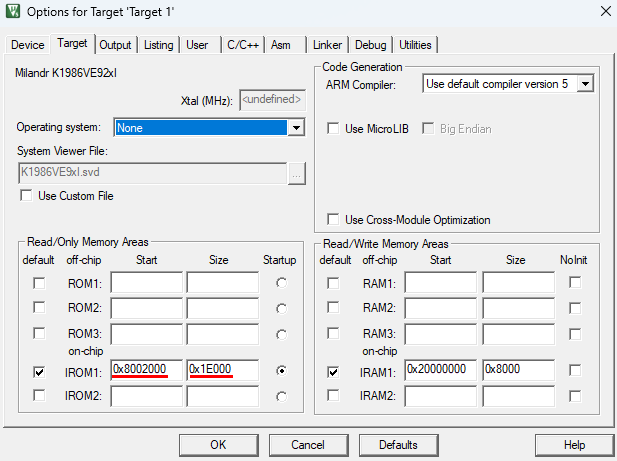
3. В области IROM1 указать следующие значения (рисунок 2):
Рисунок 2 – Свойства проекта, вкладка «Target»
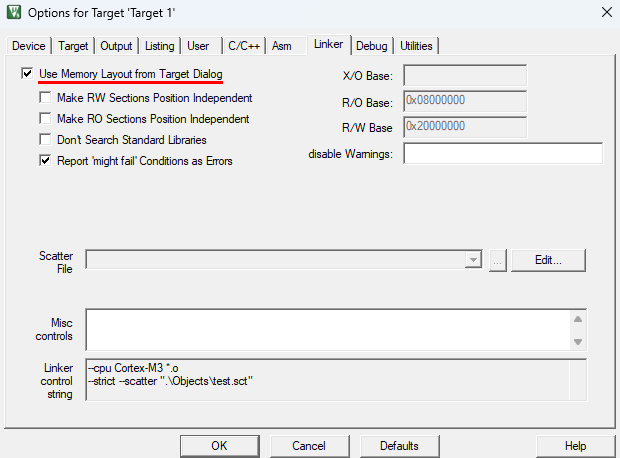
4. Во вкладке «Linker» необходимо установить галочку «Use Memory Layout from Target Dialog» (рисунок 3), чтобы компоновщик использовал параметры, заданные во вкладке «Target».
Рисунок 3 – Свойства проекта, вкладка «Linker»
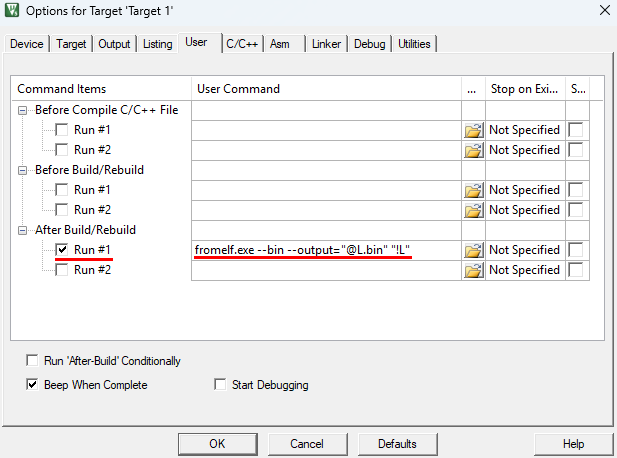
5. Для загрузки прошивки через DFU-загрузчик, она должна быть в бинарном формате. Файл HEX или ELF необходимо предварительно преобразовать в BIN. Чтобы это происходило автоматически после каждой сборки проекта, надо открыть вкладку «User», в разделе «After Build/Rebuild» установить галочку «Run #1» и напротив нее в поле «User Command» ввести команду fromelf.exe --bin --output="@L.bin" "!L" (рисунок 4).
Рисунок 4 – Свойства проекта, вкладка «User»
6. Далее необходимо собрать проект. После сборки в папке проекта будет создан файл прошивки в формате BIN.
1. Необходимо открыть свойства проекта.
2. Перейти во вкладку «Target».
3. В области IROM1 указать следующие значения (рисунок 2):
- Start – 0x8002000
- Size – 0x1E000
Рисунок 2 – Свойства проекта, вкладка «Target»
4. Во вкладке «Linker» необходимо установить галочку «Use Memory Layout from Target Dialog» (рисунок 3), чтобы компоновщик использовал параметры, заданные во вкладке «Target».
Рисунок 3 – Свойства проекта, вкладка «Linker»
5. Для загрузки прошивки через DFU-загрузчик, она должна быть в бинарном формате. Файл HEX или ELF необходимо предварительно преобразовать в BIN. Чтобы это происходило автоматически после каждой сборки проекта, надо открыть вкладку «User», в разделе «After Build/Rebuild» установить галочку «Run #1» и напротив нее в поле «User Command» ввести команду fromelf.exe --bin --output="@L.bin" "!L" (рисунок 4).
Рисунок 4 – Свойства проекта, вкладка «User»
6. Далее необходимо собрать проект. После сборки в папке проекта будет создан файл прошивки в формате BIN.
Настройка проекта в Eclipse IDE for Embedded C/C++ Developers:
Создание и базовая настройка проекта описаны в статье Установка IDE Eclipse.
1. Необходимо открыть используемый проектом скрипт компоновщика.
Путь к нему указывается в настройках проекта C/C++ Build -> Settings -> GNU Arm Cross C Linker -> General.
В разделе MEMORY надо задать для области FLASH следующие параметры:
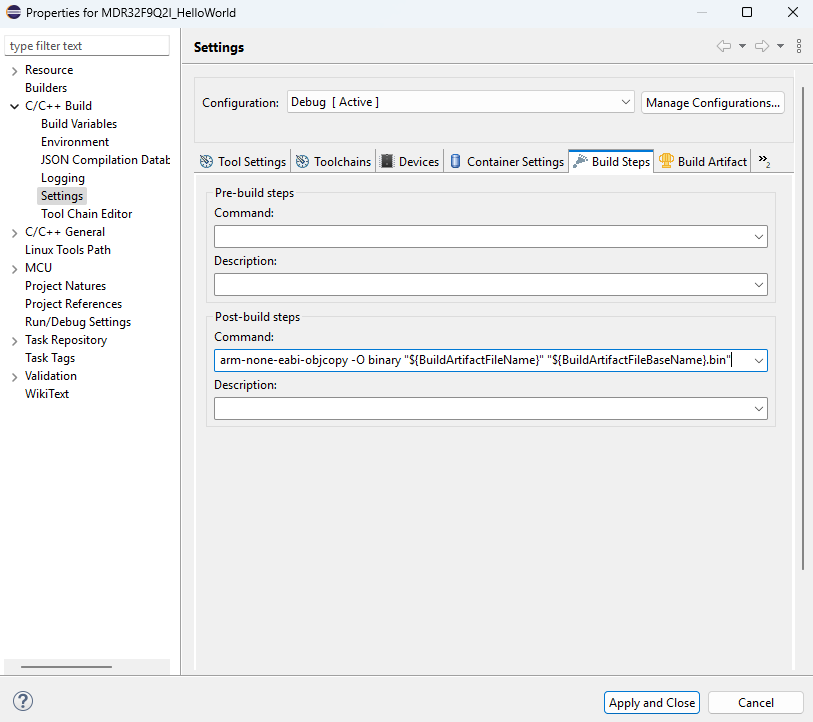
2. Для автоматического создания BIN-файла после сборки проекта требуется открыть настройки проекта «C/C++ Build -> Settings -> Build Steps» и в «Post-build steps» добавить команду arm-none-eabi-objcopy -O binary "${BuildArtifactFileName}" "${BuildArtifactFileBaseName}.bin" (рисунок 2).
Рисунок 2 – Настройка автоматического создания BIN-файла
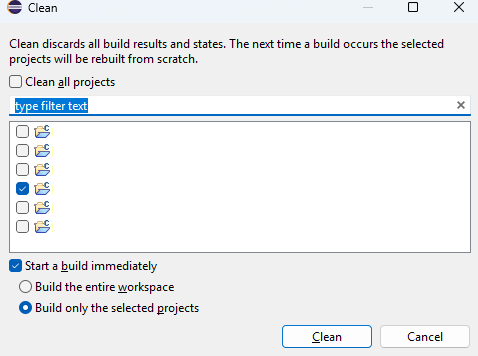
3. После применения настроек требуется выбрать в меню «Project» и нажать «Clean».
В открывшемся окне надо выбрать проект и установить галочки, как на рисунке 3.
Рисунок 3 – Очистка результатов предыдущей сборки проекта и повторная сборка
После нажатия на кнопку «Clean» начнется очистка и новая сборка проекта. После окончания сборки в папке со сборкой появится файл прошивки с расширением .bin.
Создание и базовая настройка проекта описаны в статье Установка IDE Eclipse.
1. Необходимо открыть используемый проектом скрипт компоновщика.
Путь к нему указывается в настройках проекта C/C++ Build -> Settings -> GNU Arm Cross C Linker -> General.
В разделе MEMORY надо задать для области FLASH следующие параметры:
- ORIGIN – 0x08002000;
- LENGTH – 0x1E000.
2. Для автоматического создания BIN-файла после сборки проекта требуется открыть настройки проекта «C/C++ Build -> Settings -> Build Steps» и в «Post-build steps» добавить команду arm-none-eabi-objcopy -O binary "${BuildArtifactFileName}" "${BuildArtifactFileBaseName}.bin" (рисунок 2).
Рисунок 2 – Настройка автоматического создания BIN-файла
3. После применения настроек требуется выбрать в меню «Project» и нажать «Clean».
В открывшемся окне надо выбрать проект и установить галочки, как на рисунке 3.
Рисунок 3 – Очистка результатов предыдущей сборки проекта и повторная сборка
После нажатия на кнопку «Clean» начнется очистка и новая сборка проекта. После окончания сборки в папке со сборкой появится файл прошивки с расширением .bin.
Настройка проекта в IAR Embedded Workbench for Arm:
Создание и базовая настройка проекта описаны в статье Установка IDE IAR. Создание нового проекта.
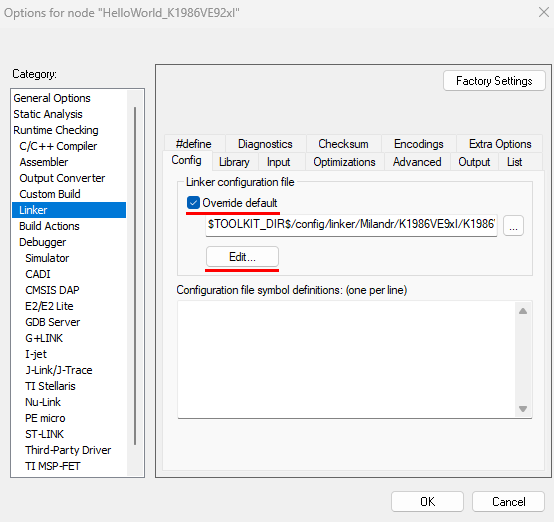
1. Необходимо открыть настройки проекта, выбрать раздел «Linker» и открыть вкладку «Config». Затем установить галочку «Override default» и нажать кнопку «Edit» (рисунок 2).
Рисунок 2 – Настройка конфигурации компоновщика
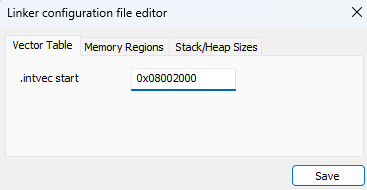
2. В открывшемся окне во вкладке Vector Table в поле .intvec start необходимо указать адрес 0x08002000 (рисунок 3).
Рисунок 3 – Настройка начального адреса таблицы векторов
Затем перейти во вкладку «Memory Regions» и задать для области ROM следующие значения (рисунок 4):
Параметры области RAM изменять необязательно. После внесения изменений необходимо нажать «Save» и сохранить файл конфигурации компоновщика.
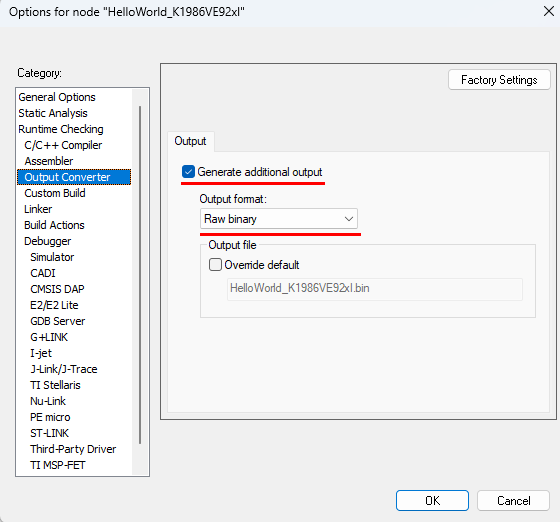
3. Для автоматического создания файла прошивки в формате BIN необходимо выбрать раздел «Output Converter», установить галочку «Generate additional output» и в выпадающем списке «Output format» выбрать «Raw binary» (рисунок 5).
Рисунок 5 – Настройка автоматического создания бинарного файла прошивки
4. После сохранения настроек необходимо выполнить повторную сборку проекта (перед этим желательно очистить результаты предыдущей сборки). Файл прошивки с расширением .bin будет создан в подкаталоге Exe выбранной конфигурации сборки, например Debug/Exe.
Создание и базовая настройка проекта описаны в статье Установка IDE IAR. Создание нового проекта.
1. Необходимо открыть настройки проекта, выбрать раздел «Linker» и открыть вкладку «Config». Затем установить галочку «Override default» и нажать кнопку «Edit» (рисунок 2).
Рисунок 2 – Настройка конфигурации компоновщика
2. В открывшемся окне во вкладке Vector Table в поле .intvec start необходимо указать адрес 0x08002000 (рисунок 3).
Рисунок 3 – Настройка начального адреса таблицы векторов
Затем перейти во вкладку «Memory Regions» и задать для области ROM следующие значения (рисунок 4):
- Start – 0x08002000;
- End – (0x08000000+0x0001E000-1).
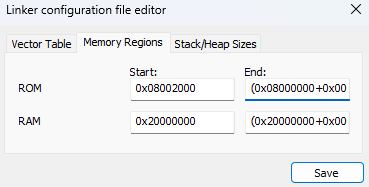
Параметры области RAM изменять необязательно. После внесения изменений необходимо нажать «Save» и сохранить файл конфигурации компоновщика.
3. Для автоматического создания файла прошивки в формате BIN необходимо выбрать раздел «Output Converter», установить галочку «Generate additional output» и в выпадающем списке «Output format» выбрать «Raw binary» (рисунок 5).
Рисунок 5 – Настройка автоматического создания бинарного файла прошивки
4. После сохранения настроек необходимо выполнить повторную сборку проекта (перед этим желательно очистить результаты предыдущей сборки). Файл прошивки с расширением .bin будет создан в подкаталоге Exe выбранной конфигурации сборки, например Debug/Exe.
6. Подготовка к работе с DFU-загрузчиком
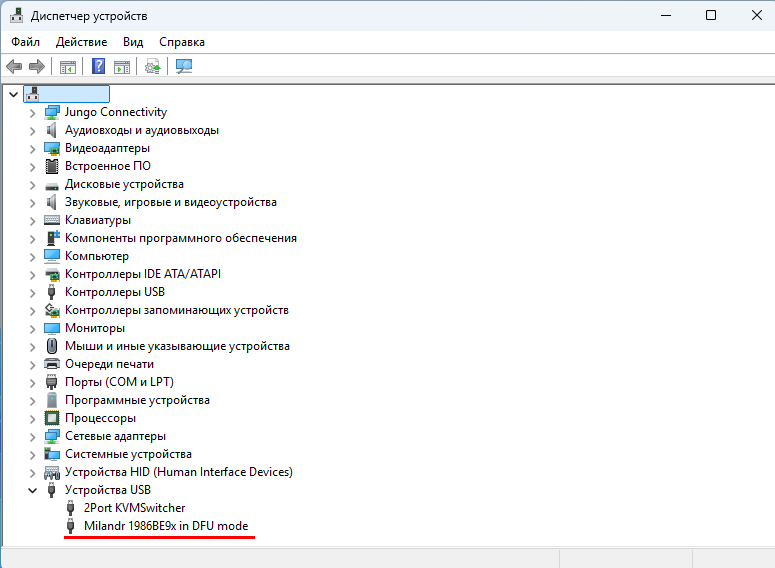
При подключении устройства в режиме загрузчика к компьютеру под управлением Windows ему автоматически должен назначиться стандартный драйвер WinUSB. Устройство должно появиться в диспетчере устройств (рисунок 6).
Рисунок 6 – Диспетчер устройств
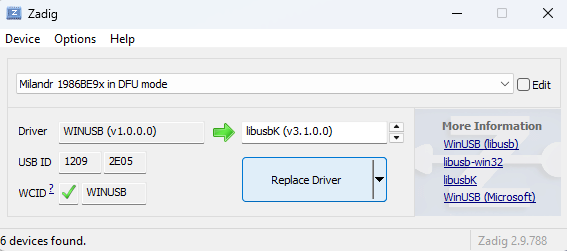
При необходимости драйвер WinUSB можно заменить на libusbK с помощью программы Zadig. Ее можно скачать с сайта https://zadig.akeo.ie/. Программу нужно запустить с правами администратора. В меню «Options» требуется выбрать пункт «List All Devices», после чего отобразятся все устройства, подключенные к ПК. В списке устройств необходимо выбрать Milandr <название_микроконтроллера> in DFU mode, далее выбрать драйвер libusbK и нажать кнопку «Replace Driver» (рисунок 7). По завершении установки драйвера программа отобразит окно с соответствующим сообщением.
Рисунок 7 – Смена драйвера в Zadig
При выборе драйвера следует учитывать, что WinUSB не позволяет инициировать программный сброс на шине USB. Если после обновления прошивки требуется сброс, следует использовать драйвер libusbK.
Для чтения и программирования памяти можно использовать утилиту dfu-util.
7. Работа с dfu-util
Обнаружение устройств в режиме DFU
Для вывода списка подключенных к компьютеру устройств в режиме DFU используется команда:dfu-util -lПример вывода:
dfu-util 0.11При DFU_SUPPORT_FOR_INFORMATIONAL_EEPROM = 1 в выводе dfu-util отображаются два DFU-интерфейса, они относятся к одному устройству и предоставляют доступ к определенной области памяти:
Copyright 2005-2009 Weston Schmidt, Harald Welte and OpenMoko Inc. Copyright 2010-2021 Tormod Volden and Stefan Schmidt This program is Free Software and has ABSOLUTELY NO WARRANTY Please report bugs to http://sourceforge.net/p/dfu-util/tickets/
Found DFU: [1209:2e05] ver=0100, devnum=9, cfg=1, intf=0, path="1-1", alt=1, name="Internal EEPROM", serial="00000001" Found DFU: [1209:2e05] ver=0100, devnum=9, cfg=1, intf=0, path="1-1", alt=0, name="Internal FLASH", serial="00000001"
- alt=0, Internal FLASH – основная память;
- alt=1, Internal EEPROM – информационная память.
Программирование FLASH-памяти:
Для записи файла example.bin в основную память микроконтроллера, надо выполнить команду:dfu-util -a 0 -D example.binПараметр -a 0 выбирает интерфейс DFU по его alt-номеру, в данному случае используется Internal FLASH.
Пример вывода:
dfu-util 0.11

Copyright 2005-2009 Weston Schmidt, Harald Welte and OpenMoko Inc.
Copyright 2010-2021 Tormod Volden and Stefan Schmidt
This program is Free Software and has ABSOLUTELY NO WARRANTY
Please report bugs to http://sourceforge.net/p/dfu-util/tickets/

Warning: Invalid DFU suffix signature
A valid DFU suffix will be required in a future dfu-util release
Opening DFU capable USB device...
Device ID 1209:2e05
Device DFU version 0110
Claiming USB DFU Interface...
Setting Alternate Interface #0 ...
Determining device status...
DFU state(2) = dfuIDLE, status(0) = No error condition is present
DFU mode device DFU version 0110
Device returned transfer size 1024
Copying data from PC to DFU device
Download        [=========================] 100%       122880 bytes
Download done.
DFU state(6) = dfuMANIFEST-SYNC, status(0) = No error condition is present
DFU state(6) = dfuMANIFEST-SYNC, status(0) = No error condition is present
DFU state(2) = dfuIDLE, status(0) = No error condition is present
Done!
Чтение FLASH-памяти:
Команда:dfu-util -a 0 -U flash.binВывод:
dfu-util 0.11

Copyright 2005-2009 Weston Schmidt, Harald Welte and OpenMoko Inc.
Copyright 2010-2021 Tormod Volden and Stefan Schmidt
This program is Free Software and has ABSOLUTELY NO WARRANTY
Please report bugs to http://sourceforge.net/p/dfu-util/tickets/

Opening DFU capable USB device...
Device ID 1209:2e05
Device DFU version 0110
Claiming USB DFU Interface...
Setting Alternate Interface #0 ...
Determining device status...
DFU state(2) = dfuIDLE, status(0) = No error condition is present
DFU mode device DFU version 0110
Device returned transfer size 1024
Copying data from DFU device to PC
Upload  [=========================] 100%       122880 bytes
Upload done.
Received a total of 122880 bytes
Сохранить статью в PDF
Программное обеспечение

DFU-загрузчик для микроконтроллеров К1986ВЕ92x и К1986ВЕ92xI
Загрузчик позволяет обновлять прошивку микроконтроллера через USB без использования внешнего программатора

Теги
Начало работы